

A integração com o ManyChat permite que seus fluxos no Cange acionem comunicação ativa, criem novos contatos e disparem etiquetas que normalmente servem como gatilho dentro do próprio ManyChat.
Como acessar a integração
O caminho é o mesmo das outras automações:
Automação → Escolha um gatilho → Ação → Integrações → ManyChat
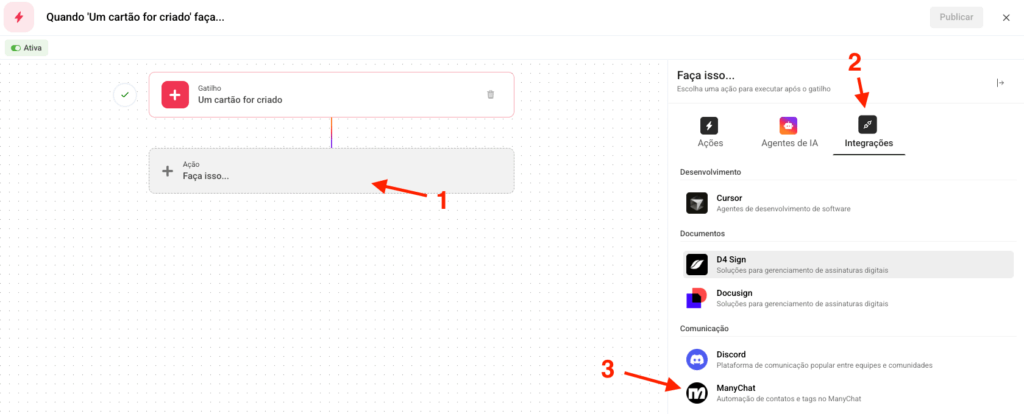
Dentro do bloco de integrações, você poderá escolher entre duas ações:
- Criar um novo contato
- Adicionar uma etiqueta (tag)
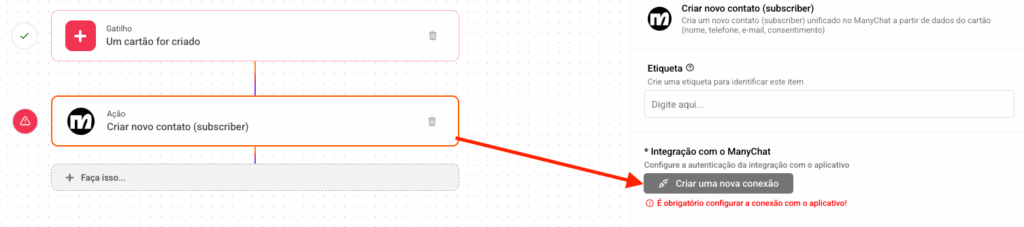
Antes de usar qualquer uma delas, é necessário criar uma conexão com o ManyChat.
1. Criando a conexão com o ManyChat
Quando abrir a ação, você verá os campos a seguir:
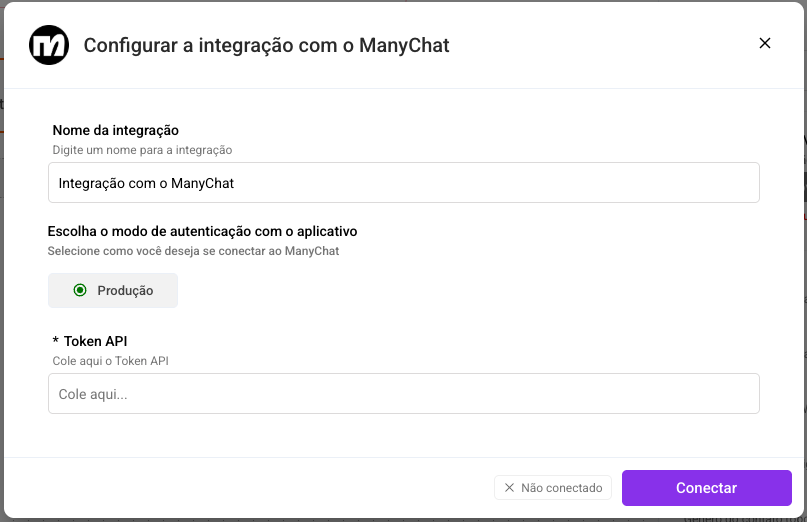
Nome da integração
Um rótulo para identificar essa autenticação.
Ex: ManyChat Comercial, ManyChat Suporte, MC – WhatsApp Oficial.
Modo de autenticação
A opção padrão é:
- Produção
Token API
Cole aqui seu API Token obtido diretamente no painel do ManyChat.
Sem ele, nada roda.
Depois de Conectar e Salvar, essa conexão fica disponível para qualquer fluxo no Cange.
2. Criar um novo contato no ManyChat
Essa ação permite criar automaticamente um contato no ManyChat sempre que um fluxo for executado.
A partir daí, você pode acionar mensagens, automações, tags e muito mais.
Os campos disponíveis são:
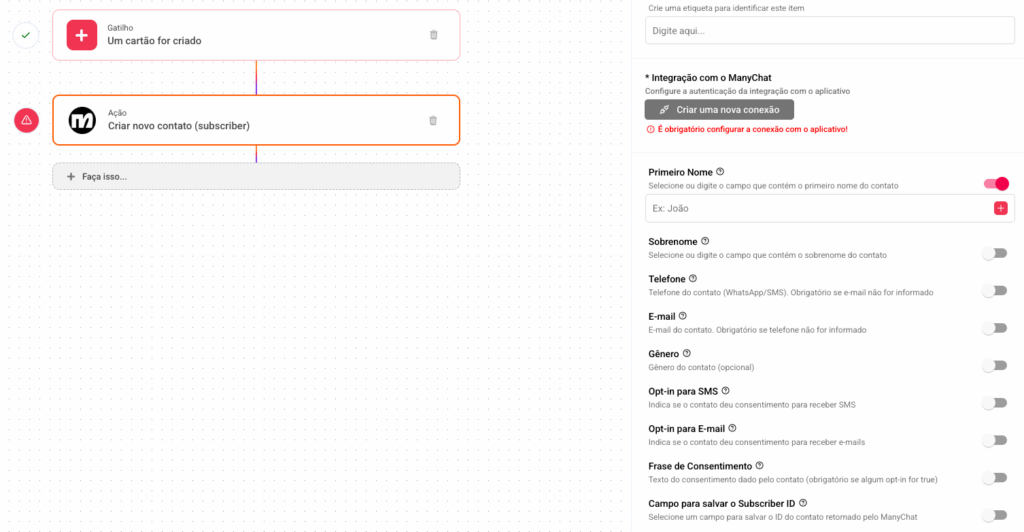
Primeiro Nome
Selecione ou digite o campo que contém o primeiro nome do contato.
Sobrenome
Opcional — selecione o campo com o sobrenome.
Telefone
Obrigatório se o e-mail não for informado.
Telefone usado para contato via WhatsApp/SMS.
Obrigatório se o telefone não for informado.
Gênero (opcional)
Caso queira registrar essa informação.
Opt-in para SMS
Indica se o contato deu permissão para receber mensagens SMS.
Opt-in para E-mail
Indica se o contato deu permissão para receber mensagens por e-mail.
Frase de Consentimento
Obrigatória se algum opt-in for true.
Serve para registro de LGPD, compliance e rastreabilidade.
Campo para salvar o Subscriber ID
Selecione um campo do cartão/fluxo onde será salvo o subscriber_id retornado pelo ManyChat.
Esse ID é essencial caso você queira adicionar tags ao mesmo contato depois.
3. Adicionar uma etiqueta (Tag) no ManyChat
Essa ação serve para acionar automações dentro do ManyChat — já que a maioria dos fluxos lá são baseados em tags.
Os campos necessários são:
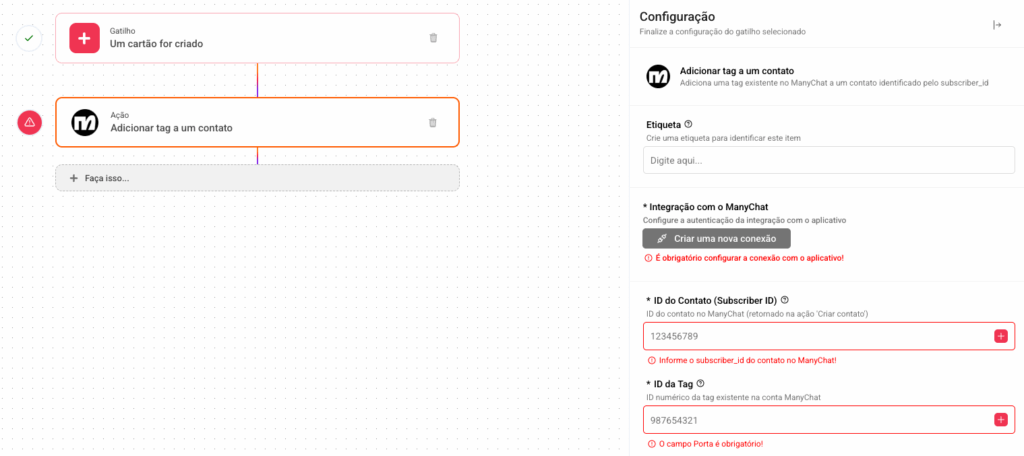
ID do Contato (Subscriber ID) — obrigatório
O subscriber_id do contato no ManyChat.
Geralmente, este ID é salvo automaticamente quando você usa a ação “Criar contato”.
Exemplo: 123456789
ID da Tag — obrigatório
O ID da tag que será aplicada ao contato.
Você encontra esse ID no painel do ManyChat, dentro da área de Tags.
Quando usar essa integração
- Criar leads automaticamente a partir de formulários, fluxos de onboarding ou CRM dentro do Cange
- Disparar automações do ManyChat desencadeadas por tags
- Acionar mensagens no WhatsApp assim que um fluxo muda de etapa
- Nutrir clientes e prospects automaticamente
- Criar sequências híbridas: Cange (processo) → ManyChat (mensagem ativa)
Deixe um comentário