
Como funciona essa integração
Dentro do Cange Automações (leia mais aqui), você escolhe um gatilho (ex: “Novo cartão criado”, “Quando o cartão entrar em uma etapa”, etc.) e, no bloco de Ação, seleciona:
Integrações → Google Calendar → Criar novo evento no Google Calendar
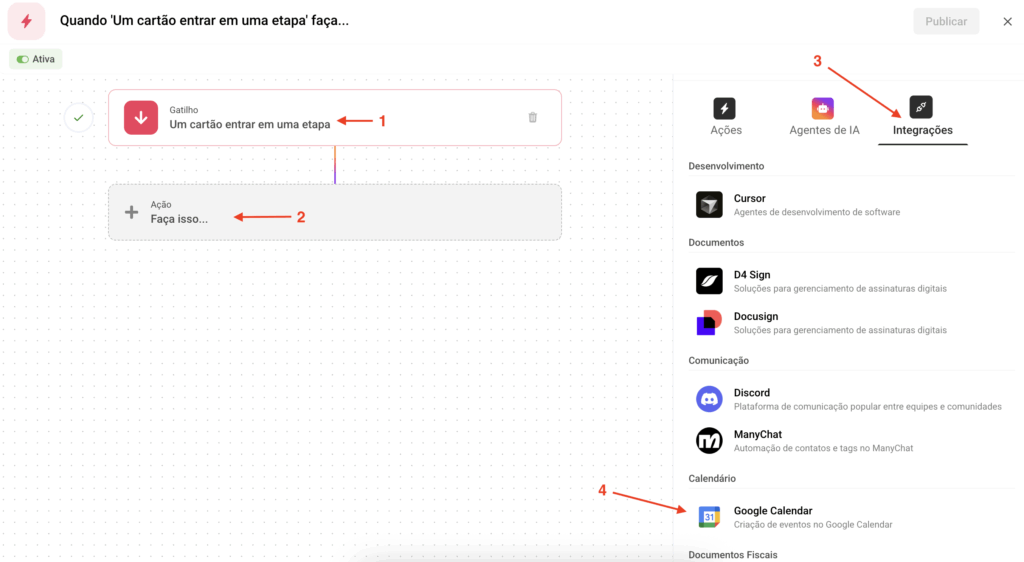
A partir daí, basta configurar os campos conforme guia abaixo.
Configurando a integração
1. Integração com o Google Calendar
Antes de tudo, é necessário autenticar a conta Google que criará os eventos.
Você verá algo assim:
- Integração com o Google Calendar (#)
- Botão Criar uma nova conexão

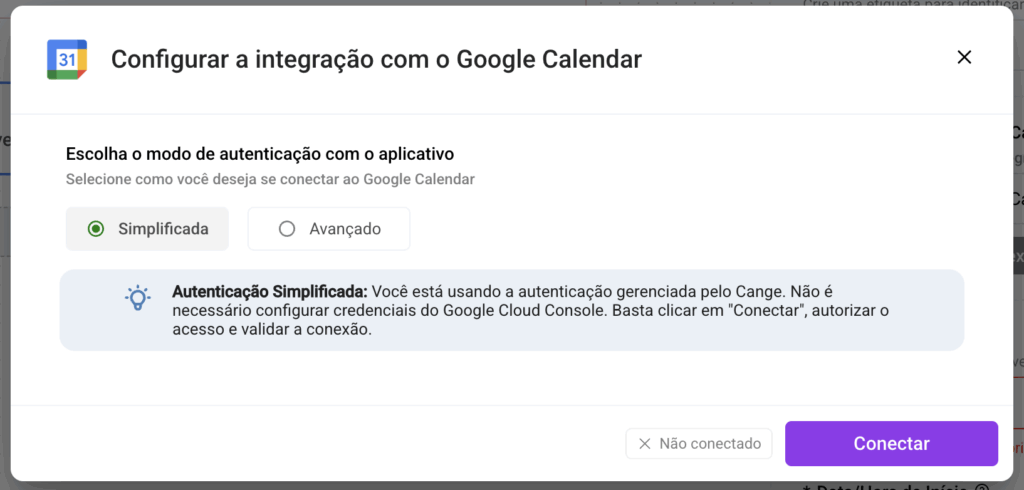
No modal que será apresentado, escolha entre Simplificada (Recomendada) ou Avançado e depois clique em Conectar.
Uma nova janela para que selecione a Conta Google será apresentada. Selecione o e-mail que deseja utilizar nesta integração.
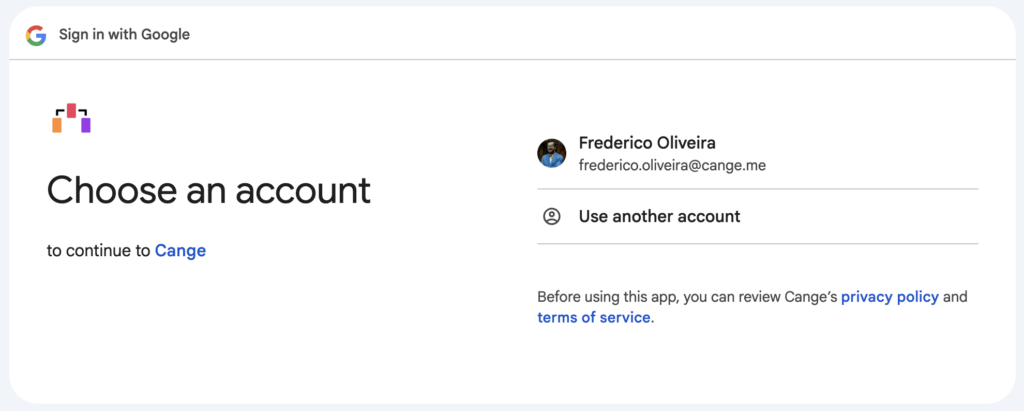
Faça login com sua conta Google e conceda a permissão. Depois disso, a conta ficará disponível para uso em qualquer fluxo.
Na sequência, preencha os demais campos seguindo as orientações abaixo:
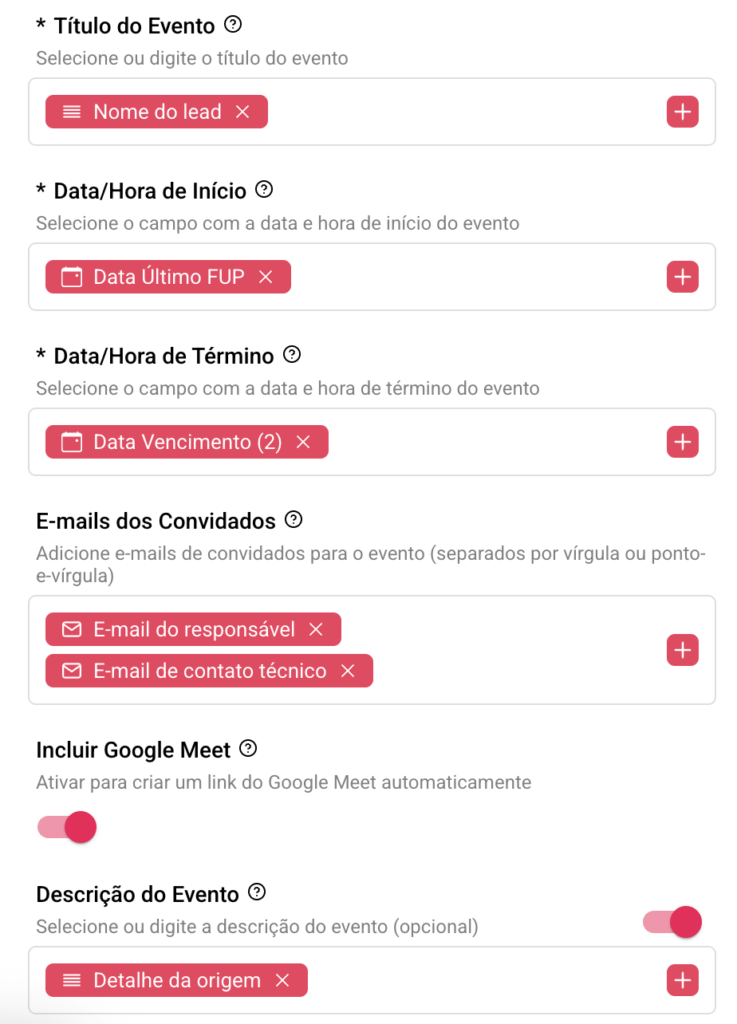
2. Título do Evento — obrigatório
Aqui você define o título do compromisso.
Pode digitar ou selecionar um campo do cartão/fluxo.
Exemplo:
Reunião semanal, Onboarding de novo colaborador, Visita técnica, Follow-up Comercial…
Sem título = sem evento. Este campo é obrigatório.
3. Data/Hora de Início — obrigatório
Selecione o campo que contém a data e hora de início.
Exemplo de formato:2025-01-10T10:00:00-03:00
Sem início, nada acontece. Obrigatório.
4. Data/Hora de Término — obrigatório
Mesma lógica do início: selecione um campo do cartão/fluxo com o horário de término.
Exemplo:2025-01-10T11:00:00-03:00
O Google Calendar não aceita evento sem hora de término. Obrigatório.
5. E-mails dos Convidados
Você pode informar um ou vários e-mails, separados por vírgula ou ponto-e-vírgula.
Exemplos:joao@email.comjoao@email.com; maria@email.com
Os convidados receberão convite diretamente do Google.
6. Incluir Google Meet (opcional)
Quando ativado, o Google cria automaticamente um link de Google Meet para a reunião.
Ideal para reuniões online, onboardings, entrevistas, apresentações etc.
7. Descrição do Evento (opcional)
Aqui você pode digitar um texto fixo ou puxar um campo do cartão — como:
- agenda da reunião
- objetivo
- detalhes do fluxo
- número do cartão
- informações do cliente
Totalmente flexível.
8. Salvar informações do evento no Cange (opcional, mas muito útil)
Ao criar um evento no Google Calendar, você pode registrar informações importantes no próprio cartão:
Campo para salvar o Link do Evento
Permite que o fluxo armazene o link público do evento criado.
Campo para salvar o Link do Google Meet
Se o Meet estiver ativado, esse campo recebe o link automaticamente.
Campo para salvar o ID do Evento
Guarda o ID único do evento no Google Calendar.
Isso abre portas para atualizações e cancelamentos automáticos no futuro.
Importante: Pra todos esses campos, se pode utilizar campos dinâmicos do próprio fluxo.
Deixe um comentário