
O que mudou
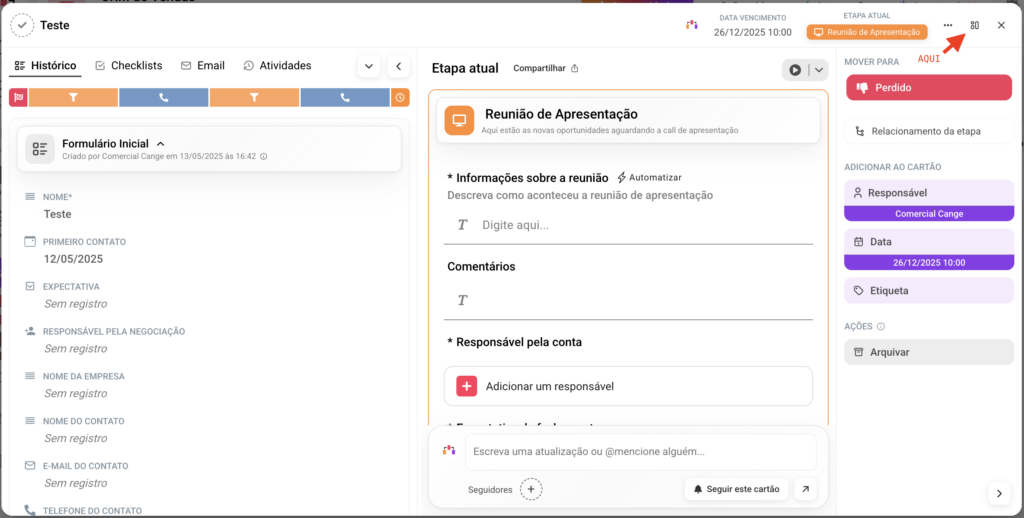
Antes, o cartão tinha um layout padrão e único:
- Histórico à esquerda
- Etapa atual no centro
- Ações à direita
Agora, você pode ajustar essa visualização conforme sua necessidade, sem alterar o conteúdo do cartão — apenas a forma como ele é exibido.
Onde configurar
As opções de visualização estão disponíveis dentro do próprio cartão, no menu de exibição (ícone de layout), localizado ao lado do botão de Fechar do cartão..
As alterações são imediatas e afetam apenas a forma como você vê o cartão, podendo também salvar como um padrão para todos.
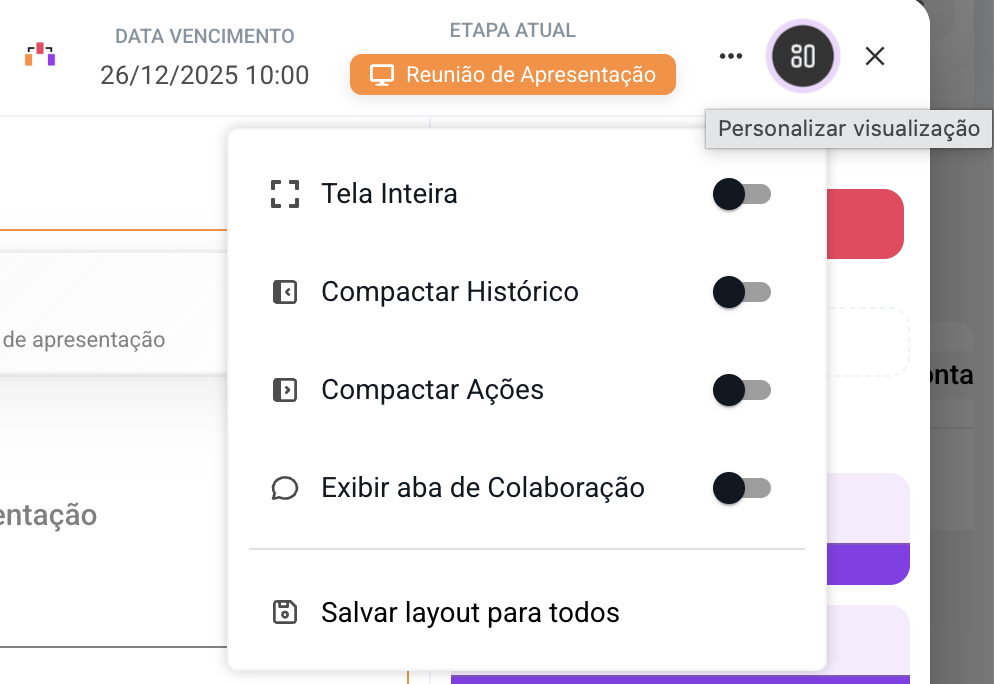
Opções de personalização disponíveis
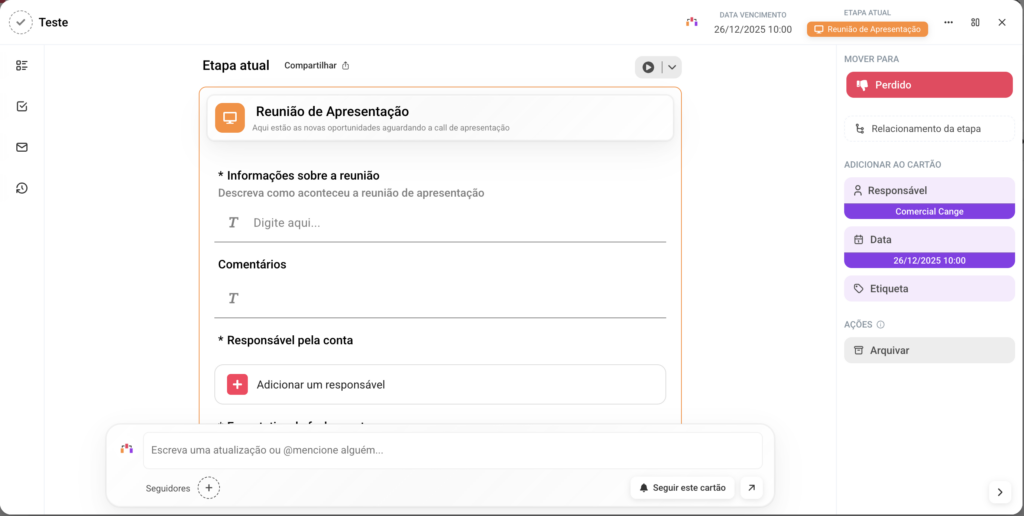
1️⃣ Compactar histórico
Reduz a área ocupada pelo histórico do cartão.
Quando usar:
- Quando o histórico é longo
- Quando o foco está na execução atual
- Para ganhar mais espaço útil na tela
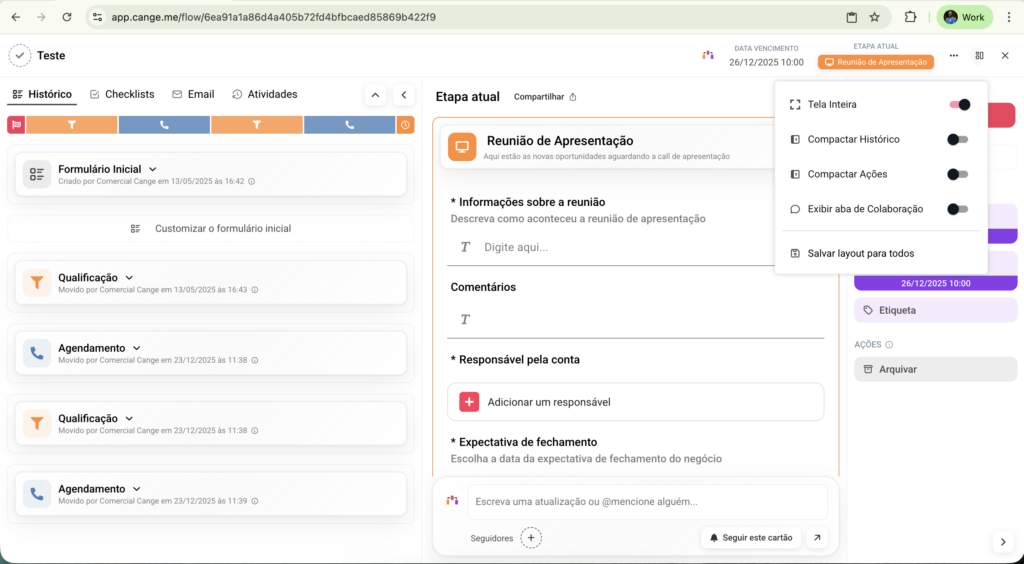
2️⃣ Modo tela cheia
Expande o cartão para ocupar toda a área disponível da tela.
Quando usar:
- Análise detalhada de um cartão
- Execução concentrada
- Reuniões ou revisões de processo
3️⃣ Compactar ações
Reduz o painel de ações laterais, deixando o layout mais limpo.
Quando usar:
- Quando as ações não são o foco naquele momento
- Para leitura ou conferência de informações
- Para reduzir distrações visuais
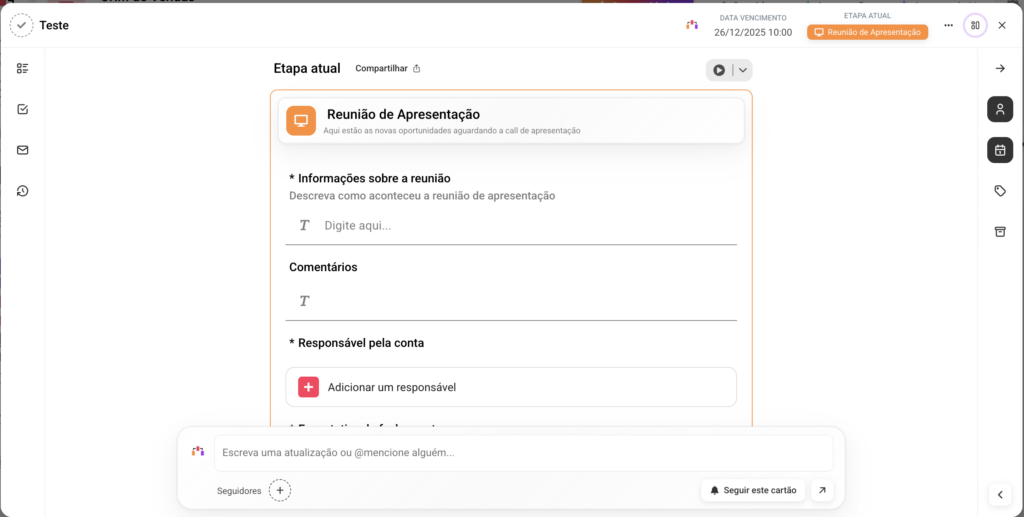
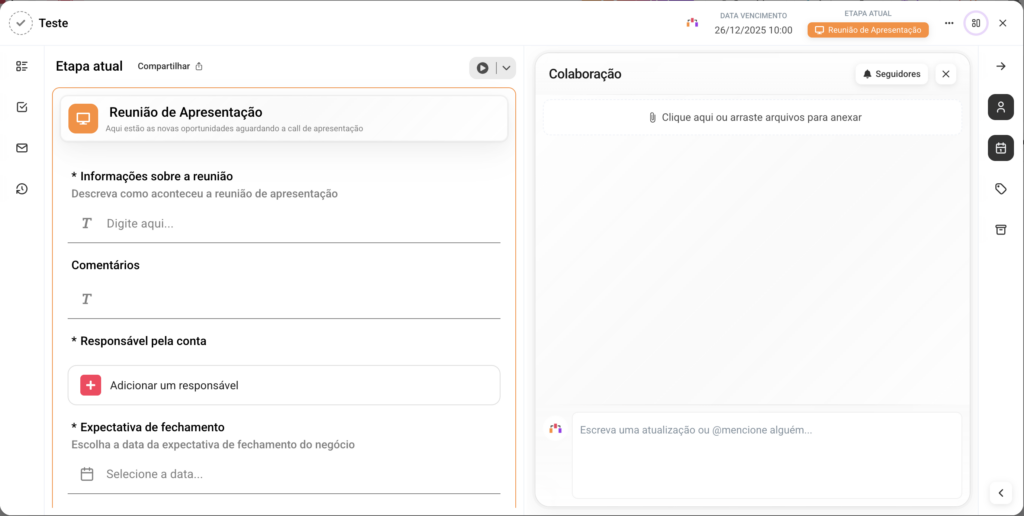
4️⃣ Destacar aba de colaboração
Coloca a aba de colaboração (comentários, interações e contexto) em evidência.
Quando usar:
- Trabalho em equipe
- Alinhamentos rápidos
- Processos com muita troca entre pessoas
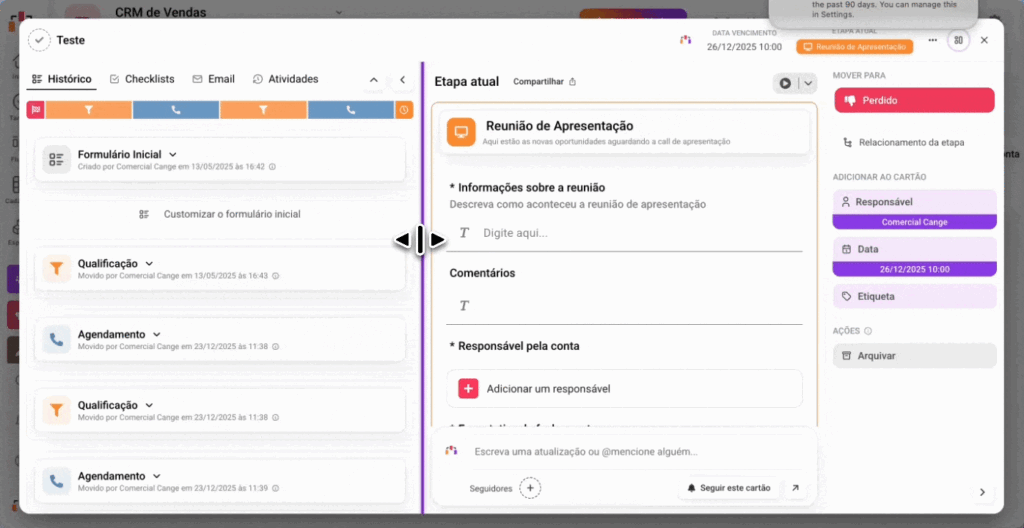
5️⃣ Redimensionar os painéis do cartão (arrastar e soltar)
Agora você também pode ajustar manualmente o espaço entre as áreas centrais do cartão, simplesmente arrastando de um lado para o outro.
Isso permite adaptar o layout exatamente ao que você está fazendo naquele momento.
Como funciona:
- Posicione o cursor entre os painéis centrais do cartão
- Clique e arraste para a esquerda ou direita
- O espaço é redimensionado em tempo real
Quando usar:
- Dar mais espaço para formulários longos
- Ampliar a visualização da etapa atual
- Ajustar o layout para telas menores
- Trabalhar com múltiplas informações ao mesmo tempo
Benefício direto:
Mais controle visual, mais conforto e menos esforço para navegar.
6️⃣ Contrair e expandir o histórico do cartão
Por padrão, o histórico do cartão exibe o título da etapa e, logo abaixo, todos os campos com seus respectivos preenchimentos.
Agora você pode contrair ou expandir o histórico, escolhendo o nível de detalhe que deseja visualizar.
Como funciona:
- No modo contraído, o histórico mostra apenas os títulos das etapas
- No modo expandido, os campos e valores voltam a ser exibidos normalmente
- A alternância é rápida e pode ser feita a qualquer momento
Quando usar:
- Fluxos com muitas etapas
- Análise rápida da evolução do cartão
- Navegação mais limpa e objetiva
- Situações em que o detalhe não é o foco
Benefício direto:
Visão mais enxuta, navegação mais rápida e menos rolagem — especialmente em fluxos longos.
Deixe um comentário