
Com a nova funcionalidade de Configuração de SMTP, você pode usar seu próprio servidor de envio, personalizando totalmente os e-mails enviados pelos seus fluxos.
Onde configurar
No Cange, acesse:
Menu → Painel do Administrador → Configuração de e-mail
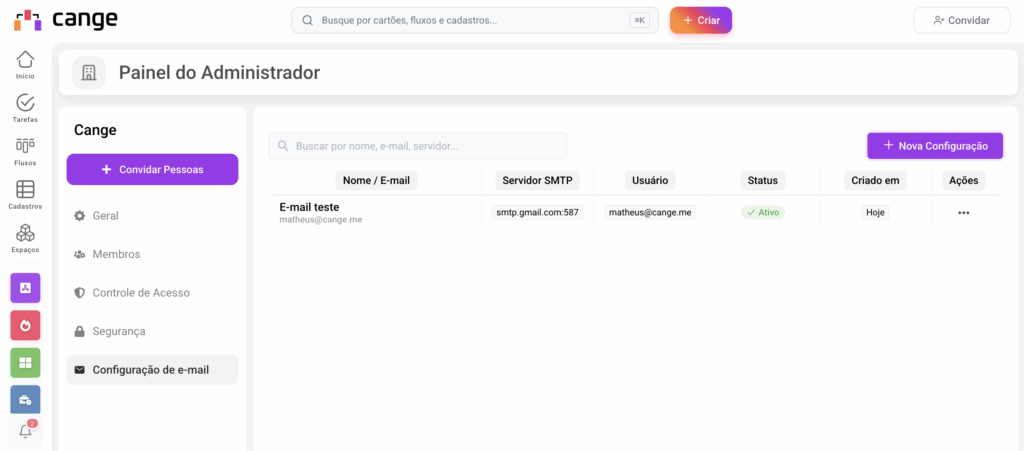
Nesta tela, você pode:
- Criar quantas configurações de e-mail quiser
- Vinculá-las a fluxos diferentes (por exemplo: um SMTP para suporte, outro para comercial)
- Editar ou remover contas quando necessário
Como adicionar uma nova configuração SMTP
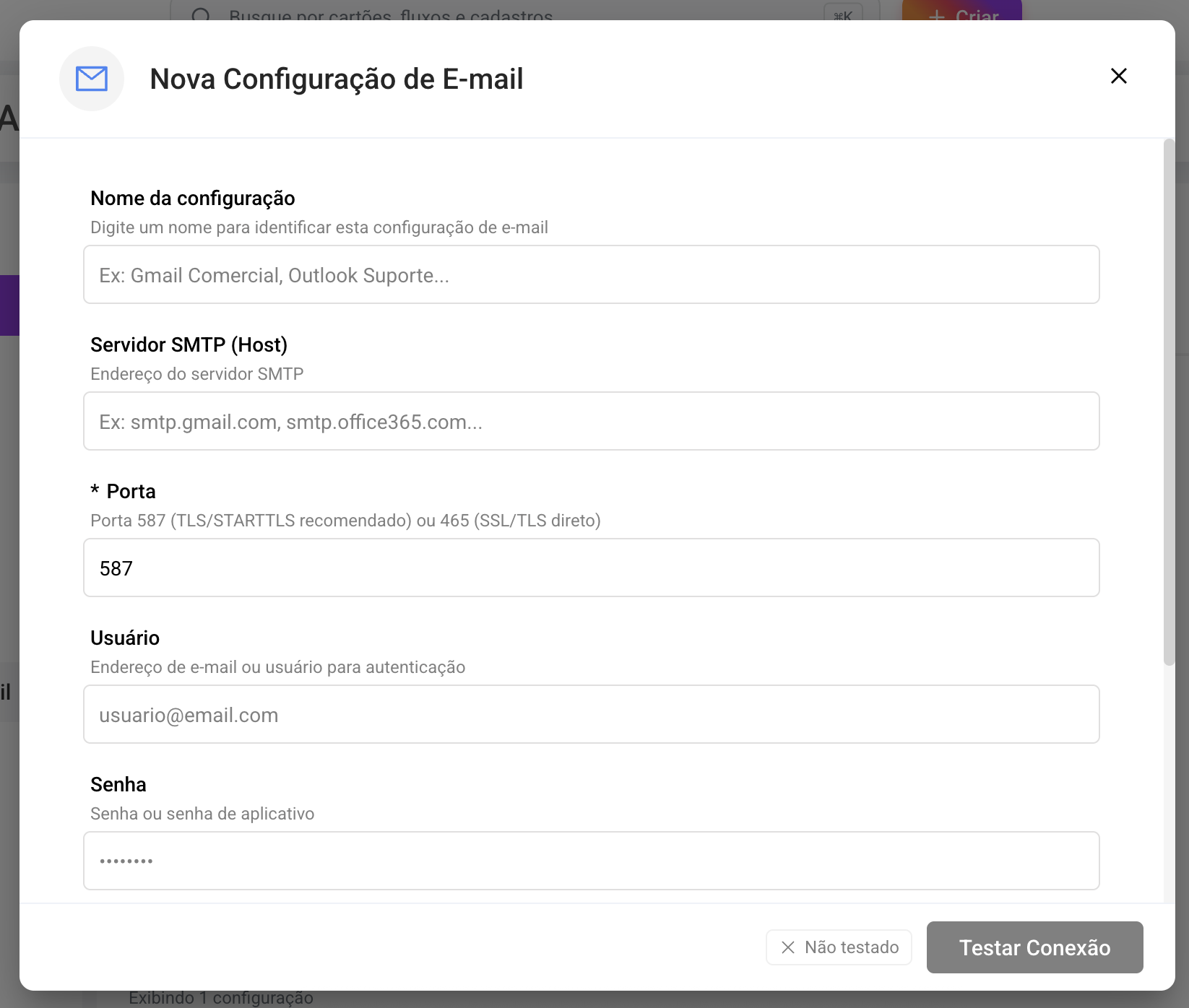
Clique no botão + Nova configuração e preencha os seguintes campos:
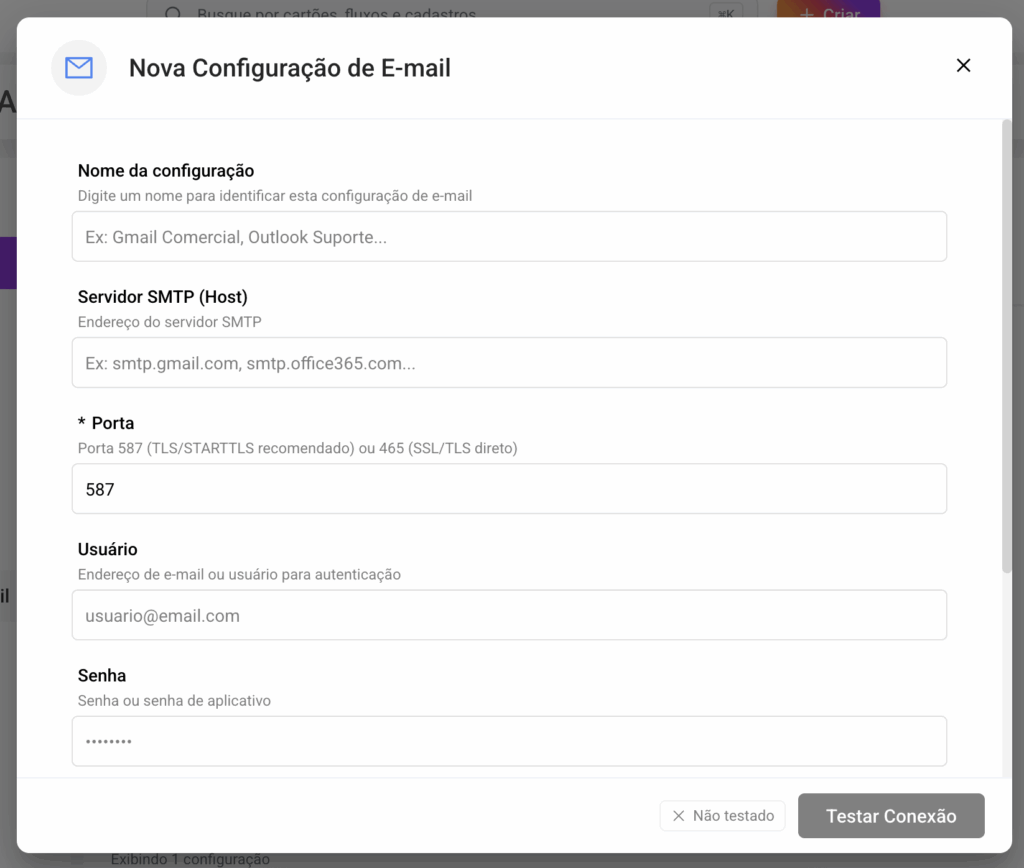
1. Nome da configuração
Um nome interno para identificar este servidor.
Ex: Gmail Comercial, Outlook Suporte, SMTP Corporativo…
2. Servidor SMTP (Host)
O endereço do servidor SMTP que fará o envio dos e-mails.
Exemplos comuns:
smtp.gmail.comsmtp.office365.comsmtp.suaempresa.com
3. Porta
O Cange aceita os padrões mais usados:
- 587 (TLS/STARTTLS) — recomendado
- 465 (SSL/TLS direto)
4. Usuário
O usuário de autenticação do SMTP, geralmente o próprio e-mail:usuario@empresa.com
5. Senha
A senha da conta ou senha de aplicativo, dependendo do provedor.
Dica: Gmail e Outlook costumam exigir senha de app.
6. E-mail de envio
O endereço que aparecerá como remetente dos e-mails automáticos.
Ex: noreply@suaempresa.com
7. Nome de envio
O nome exibido como remetente.
Ex: Suporte | Empresa X, Financeiro, Onboarding…
Depois de preencher tudo, clique em Testar a conexão e, após obter sucesso, clique em Salvar.
Como usar essa configuração em um fluxo
Dentro de qualquer fluxo:
- Abra o fluxo desejado
- Vá até uma ação E-mail
- Clique em Configurar
- No campo Servidor de envio de e-mail selecione a configuração cadastrada
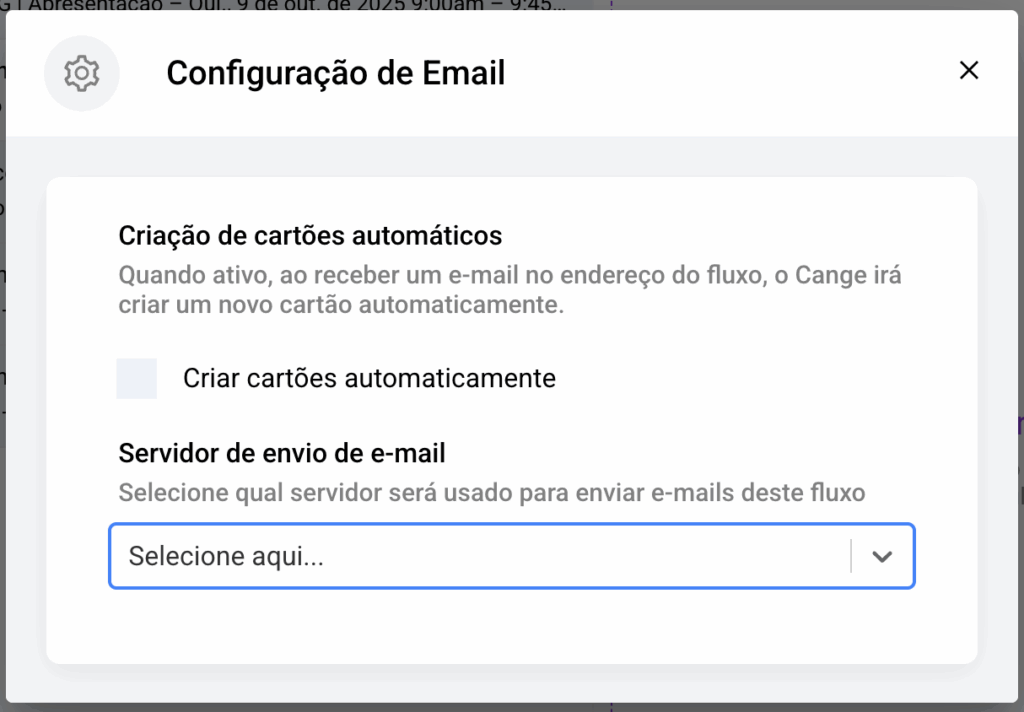
Pronto. A partir daí, todos os e-mails gerados por aquele fluxo sairão pelo SMTP que você escolheu.
Deixe um comentário